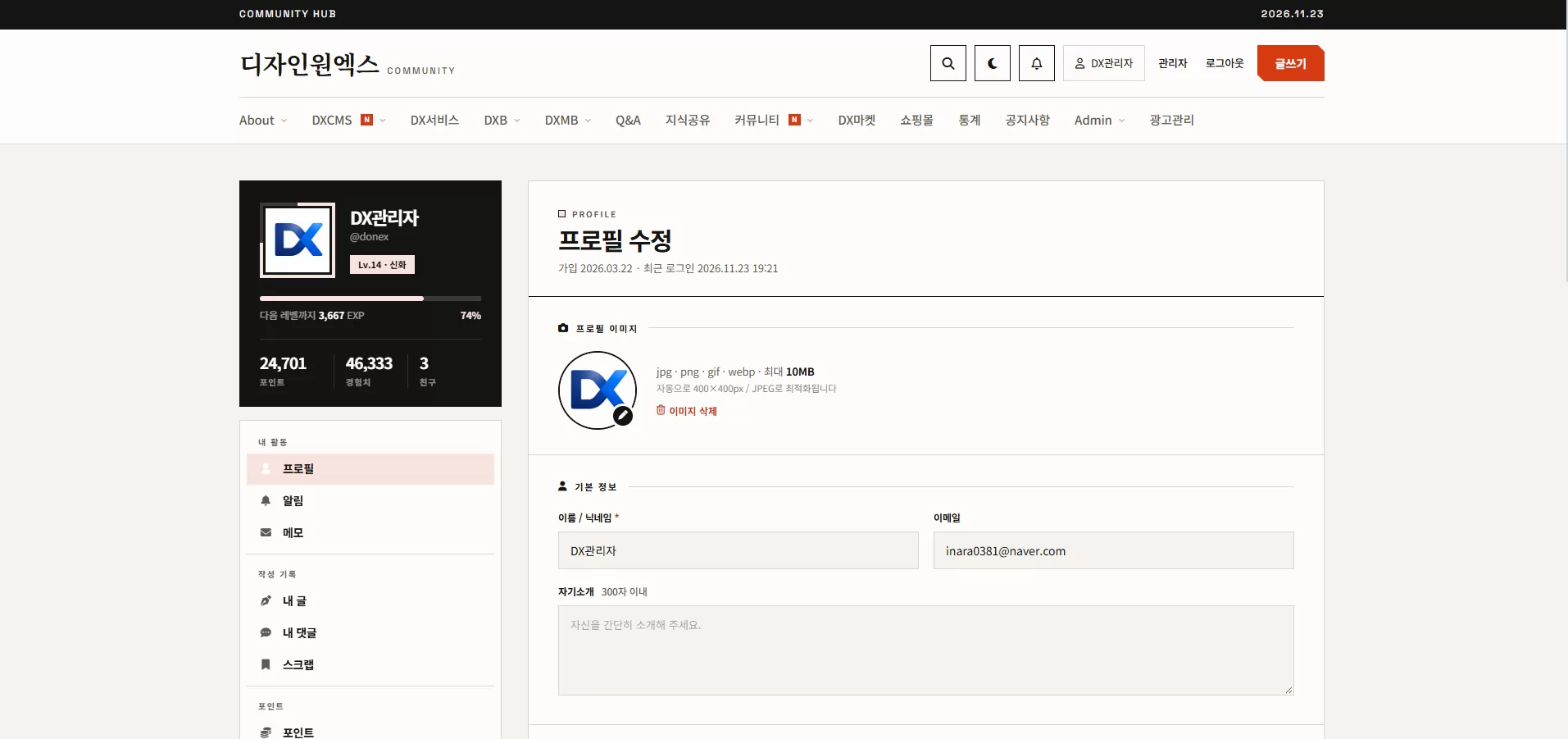
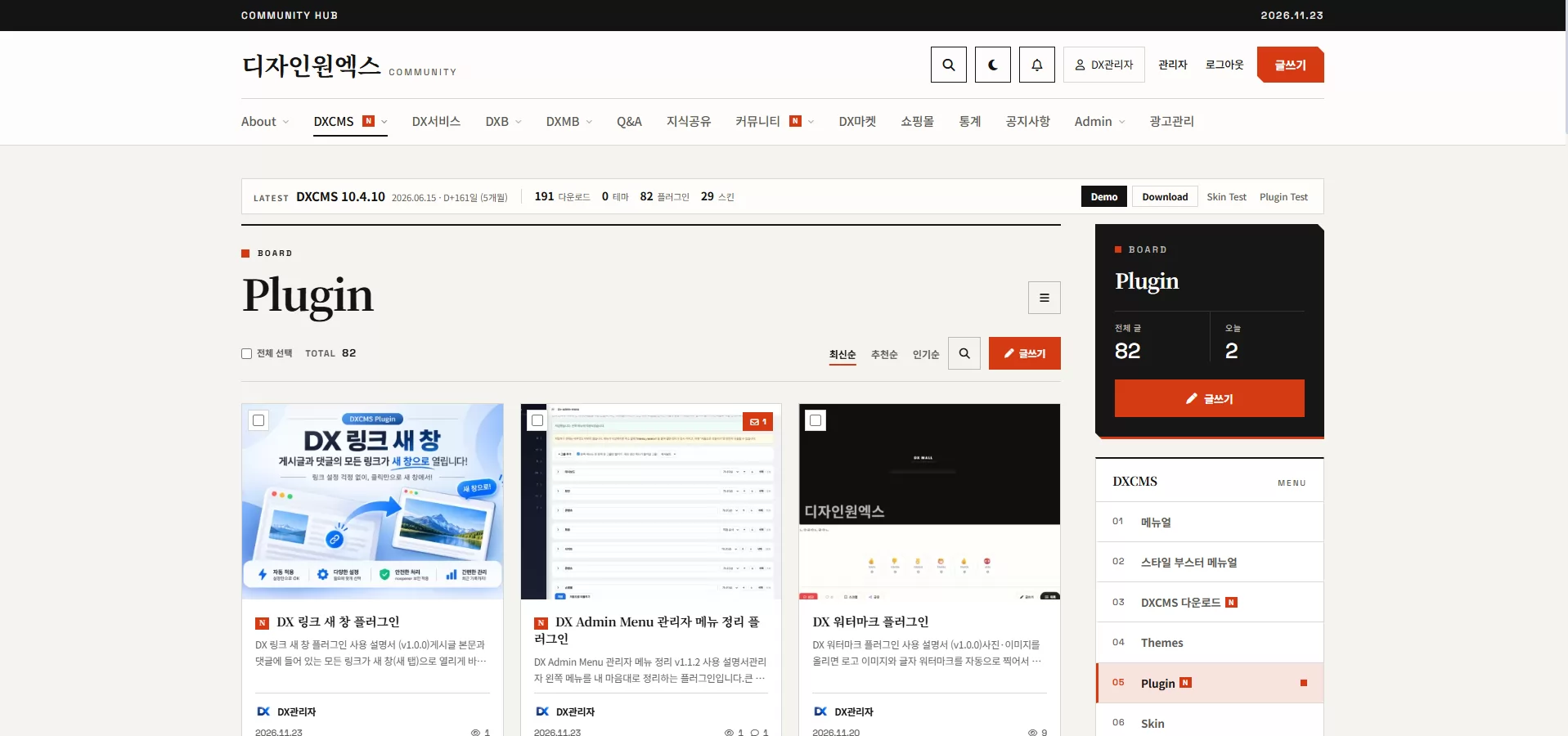
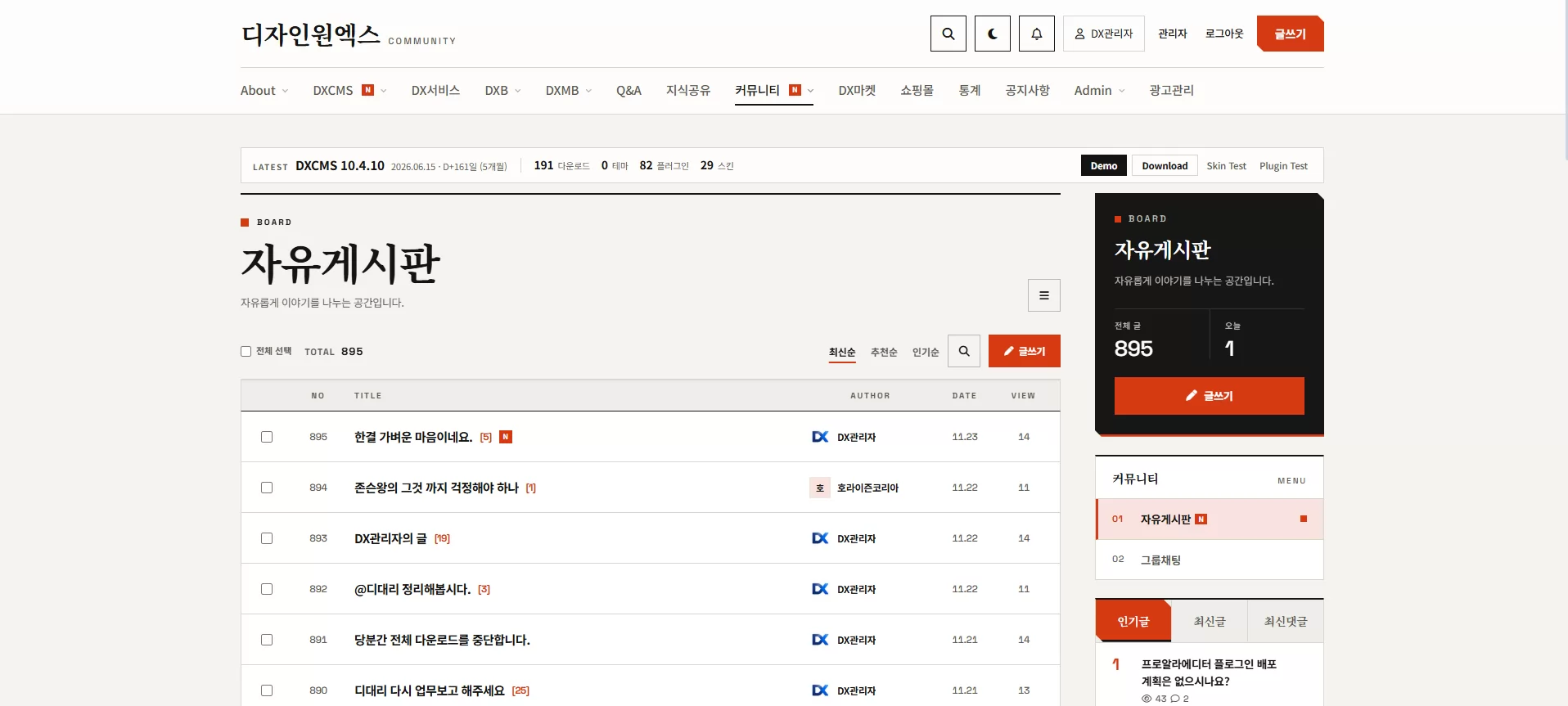
MODULAR 테마 사용 설명서
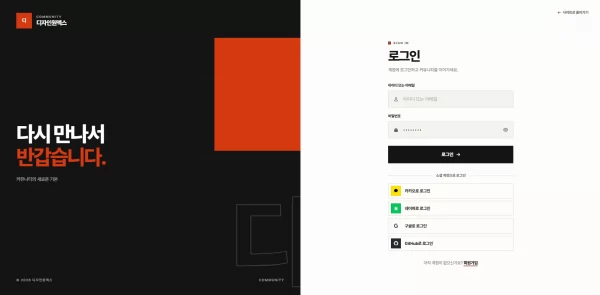
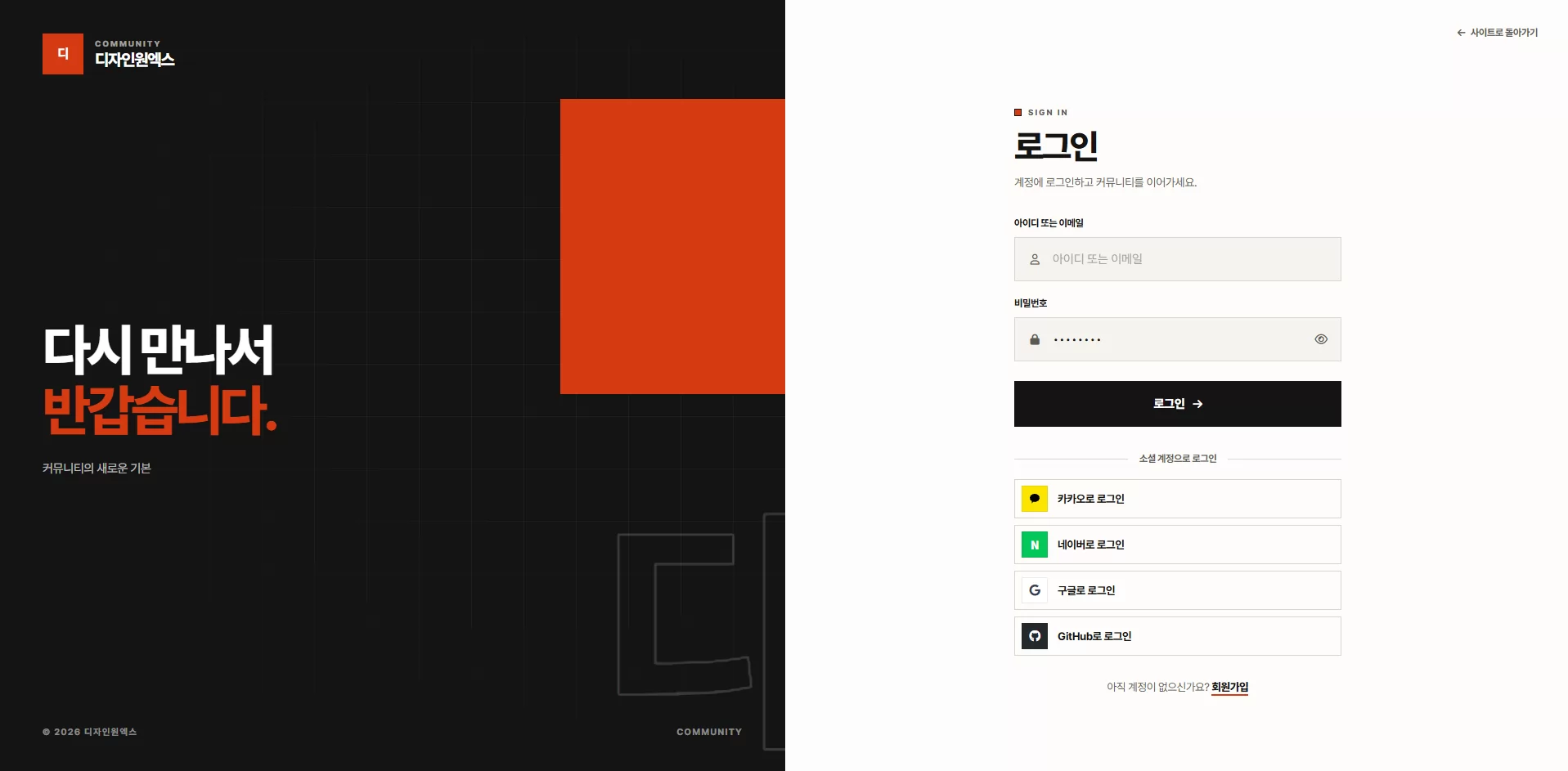
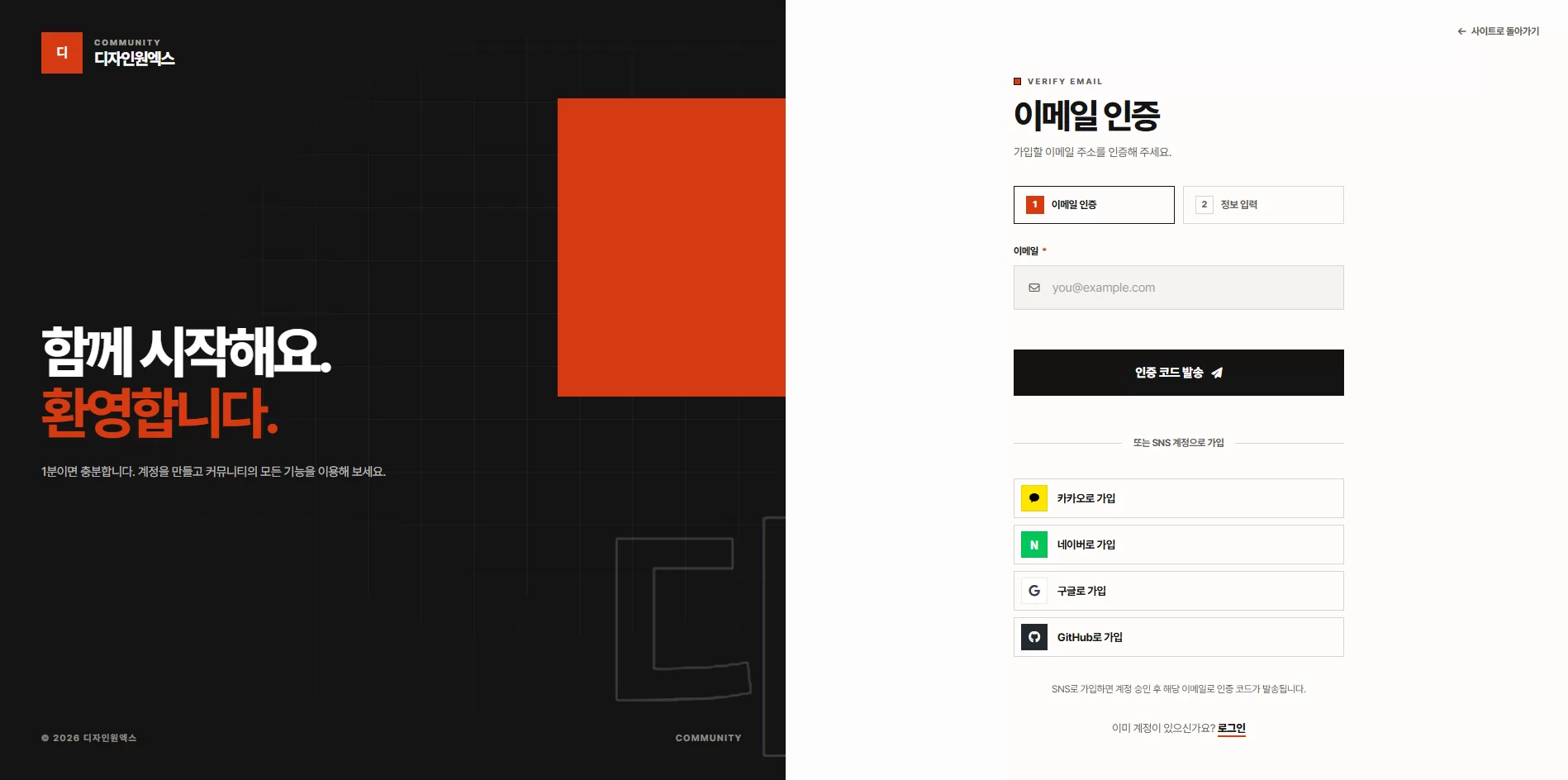
스크롤할 때마다 레이아웃이 조각으로 분리됐다가 딱 맞물리며 조립되는 커뮤니티 테마입니다. 잉크 + 포인트 색, 풀폭 구간, 그림자 없는 플랫 디자인이고, 홈은 공지·인기글·게시판 최신글·활동 멤버를 실제 게시판 데이터로 채웁니다. (매거진 느낌의 디자인이지만 구성은 커뮤니티입니다.)
- 필요 환경: DXCMS 10.4.9 이상 (PHP 5.6 ~ 8.x)
- 받은 파일:
DXCMS_modular_theme.zip(themes/modular+ 게시판 스킨 4종boards/skins/MODULAR_*)
1. 설치
- zip을 풀면
themes폴더와boards폴더가 나옵니다. - FTP로 사이트 최상위 폴더(
themes,boards폴더가 있는 곳)에 두 폴더를 그대로 올립니다.themes/modular→ 사이트의themes안에modular폴더가 생깁니다.boards/skins/MODULAR_basic,MODULAR_gallery,MODULAR_blog,MODULAR_groupchat→ 사이트의boards/skins안에 4개 폴더가 생깁니다.- 기존 파일은 건드리지 않습니다. 같은 이름 폴더를 덮어쓰기만 하면 됩니다.
- 관리자 > 테마 에서 MODULAR · 조립형 커뮤니티 를 사용으로 바꿉니다.
- 관리자 > 테마 > MODULAR 설정에서 아래 항목을 채웁니다.
- 게시판 스킨은 아래 게시판 스킨 항목대로 게시판마다 지정합니다.
2. 홈 구성과 게시판 연결
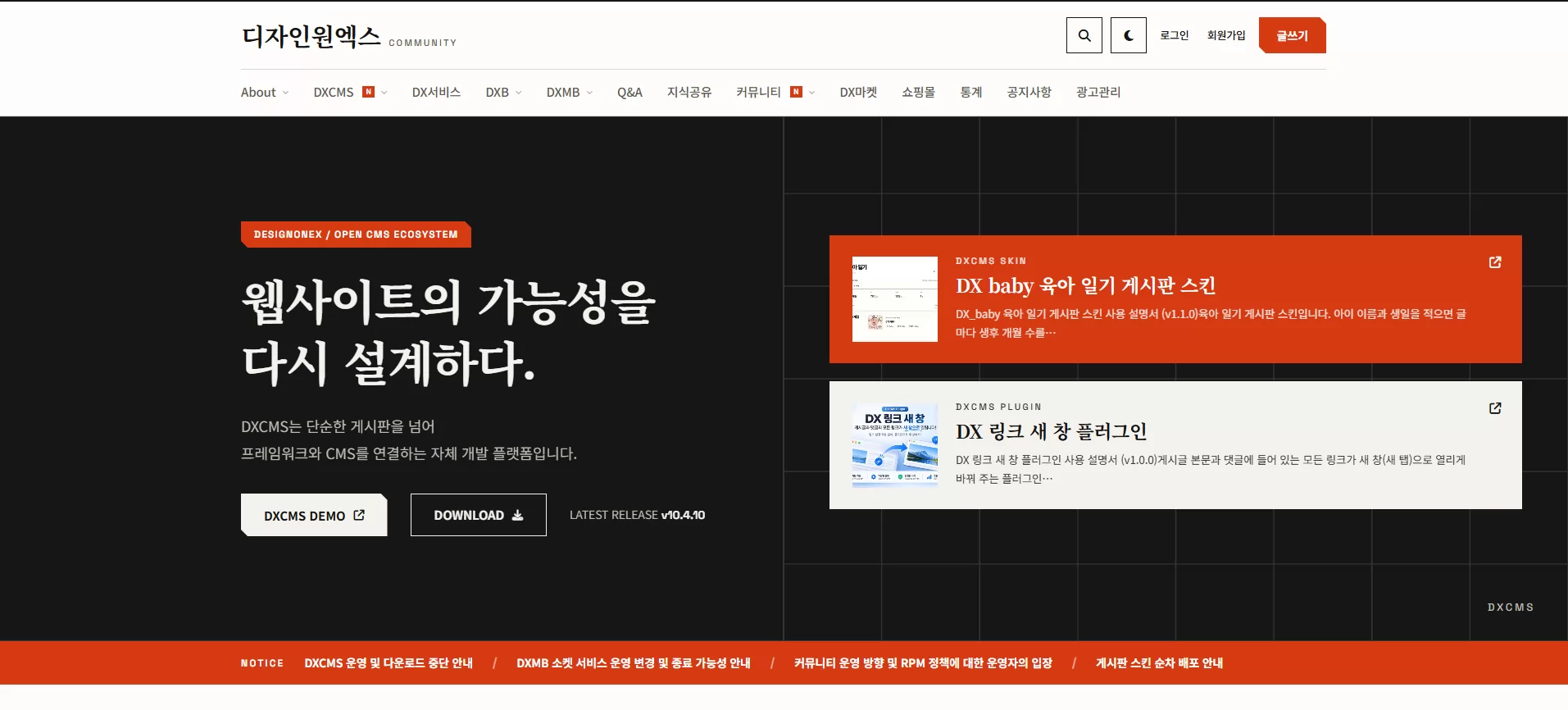
홈은 위에서부터 다음 순서입니다. 게시판 키는 관리자 > 게시판 관리의 게시판 키(주소의 /free 같은 부분)입니다.
| 구간 | 내용 | 관련 설정 |
|---|---|---|
| 히어로 | DXCMS 소개 제목·설명, DXCMS DEMO(데모 계정 안내 창)·DOWNLOAD 버튼, 최신 버전, 오른쪽 카드 2장(dxcms-skin, dxcms-plugin 갤러리 게시판의 최신 글) | 히어로 · 라벨/제목/설명/데모·다운로드 버튼/데모 아이디·비밀번호/카드 게시판 키 |
| 공지 띠 | 공지 게시판 최신 4개 (없으면 띠 숨김) | 공지 띠 게시판 키 (기본 notice) |
| 인기글 TOP 5 | 최근 7일(부족하면 1년)의 댓글·추천·조회 기준 | 인기글 구간 제목/라벨 |
| 새 글 카드 | 지정 게시판 최신 3개, 썸네일 이미지 표시 | 새 글 카드 게시판 키 (기본 gallery) |
| 게시판 2칸 | 왼쪽·오른쪽 게시판의 최신 6개 | 왼쪽/오른쪽 칸 게시판 키·제목 (기본 free, qna) |
| 활동 멤버 | 최근 30일 글·댓글이 많은 멤버 5명 | 활동 멤버 구간 제목/설명 |
- 히어로의 DXCMS DEMO 버튼을 누르면 데모 로그인 안내 창이 열립니다. 아이디·비밀번호는 설정에서 바꾸고, 각 값 옆 버튼으로 복사할 수 있습니다. Esc 키 또는 바깥 영역 클릭으로 닫힙니다.
- 오른쪽 카드는 설정의 「히어로 카드 1·2 게시판 키」 게시판(갤러리형)의 최신 글 1개를 보여 줍니다. 게시판이 없으면 준비 중 카드로 자리가 유지되고, 관리자에게는 만드는 방법이 안내됩니다. 최신 버전은 설치된 DXCMS 버전이 자동 표시됩니다.
- 게시판 키가 없거나 읽기 권한이 없으면 그 칸은 방문자에게 숨겨지고(남은 칸이 넓어짐), 관리자에게는 안내 문구가 보입니다.
- 목록은 60초(집계·멤버는 5분) 캐시되므로 새 글이 바로 안 보이면 잠시 후 확인하세요.
- 기본 게시판 키(
qa— 질문답변)가 사이트에 없으면 실제 키로 바꿔 주세요.
3. 조립 애니메이션
- 홈의 각 구간, 헤더, 푸터, 게시판·마이페이지 등 안쪽 페이지의 본문(과 사이드바)이 화면에 들어올 때마다 조립됩니다. 화면에서 벗어났다가 다시 올라와도 매번 다시 조립됩니다.
- 푸터의 조립 다시 보기 버튼은 맨 위로 올라가 처음부터 다시 보여 줍니다.
- 끄려면 설정의 「조립 애니메이션」을
0으로 바꾸세요. 방문자의 기기가 "동작 줄이기"로 설정돼 있으면 애니메이션 없이 보입니다. JavaScript가 꺼져 있어도 내용은 그대로 보입니다.
4. 풀 드롭다운 메뉴 (전체 메뉴 판)
메뉴에 마우스를 올리면 헤더 아래로 전체 메뉴가 한 번에 펼쳐집니다. 칸들이 조각처럼 맞물리며 들어옵니다.
- 메뉴는 관리자 > 메뉴 관리의 내용 그대로입니다. 상위 메뉴 아래에 하위 메뉴를 등록하면 그 칸에 목록으로 나옵니다.
- 하위 메뉴가 없는 상위 메뉴는 제목만 있는 칸으로 나옵니다. 홈(
/)은 칸을 만들지 않습니다. - 어느 메뉴에도 하위 메뉴가 없으면 판은 열리지 않고 일반 메뉴로만 보입니다.
- 오른쪽 어두운 강조 칸은 기본으로 인기글 1위가 자동 표시됩니다. 직접 걸고 싶으면 테마 설정의 「풀 드롭다운 오른쪽 강조 칸」 제목·설명·주소를 입력하세요.
- 화면이 좁거나(960px 이하) 메뉴가 너무 많아 한 줄에 안 들어가면 모바일 메뉴(버튼)로 바뀝니다.
메뉴가 많을 때
상위 메뉴가 많아 한 줄에 다 들어가지 않으면, 로고·버튼 줄 아래에 메뉴 줄이 따로 나타나서 풀 드롭다운이 그대로 동작합니다. (14개 메뉴도 일반 모니터 폭에서 한 줄로 표시됩니다.) 화면이 좁으면 메뉴 줄이 두 줄로 나뉘어 보이고, 모바일 폭(약 960px 이하)에서는 오른쪽 위 ☰ 버튼의 모바일 메뉴로 바뀝니다. 하위 메뉴가 없는 상위 메뉴는 풀 드롭다운 판 안에서 제목만 있는 작은 칸으로 뒤쪽에 모아 보여 줍니다.
키보드로 모두 사용할 수 있습니다
| 키 | 동작 |
|---|---|
| Tab / Shift+Tab | 상위 메뉴에 닿으면 판이 열리고, 계속 누르면 판 안의 모든 링크를 지나 검색·계정 버튼으로 이어집니다. 밖으로 나가면 닫힙니다. |
| ↓ (상위 메뉴에서) | 그 메뉴의 칸으로 바로 들어갑니다. |
| ↑ ↓ (판 안에서) | 칸 안에서 위아래 이동 |
| ← → (판 안에서) | 칸 사이 이동 |
| Esc | 판을 닫고 해당 상위 메뉴로 돌아옵니다. |
초점이 있는 곳에는 포인트 색 테두리가 표시되고, 상위 메뉴에는 열림 여부(aria-expanded)가 스크린리더에 전달됩니다. 터치 기기에서는 첫 번째 탭이 판 열기, 두 번째 탭이 이동입니다.
5. 주요 설정
| 설정 | 설명 |
|---|---|
| 포인트 색상 | 버튼·공지 띠·강조 (예: #d63a12 #0b7a8a #4a46c8 #1f7a3d) |
| 로고 글자 / 작은 글자 / 이미지 | 비워두면 사이트 이름 사용 |
| 최상단 띠 | 왼쪽·오른쪽 문구 (오른쪽 {date} = 오늘 날짜), 둘 다 비우면 숨김 |
| 헤더 글쓰기 버튼 | 글자·주소 (주소를 비우면 「글쓰기 게시판 키」의 글쓰기 화면) |
| 푸터 | 상호·대표자·사업자번호·주소·연락처·SNS·약관 주소 |
메뉴는 관리자 > 메뉴 관리의 내용이 그대로 헤더에 나옵니다. 메뉴가 한 줄에 다 들어가지 않으면 자동으로 모바일 메뉴(버튼)로 바뀝니다.
6. 게시판 스킨 (MODULAR_ 4종)
테마와 같은 디자인(직각 라인·포인트 색·하얀 카드)의 게시판 스킨입니다. 기존 스킨은 그대로 두고 새로 추가되므로 원하는 게시판만 바꿔 쓸 수 있습니다.
| 스킨 이름 | 쓰임새 |
|---|---|
| MODULAR_basic | 일반 목록형 게시판 (자유게시판·공지·질문답변 등) |
| MODULAR_gallery | 사진·작품용 카드 그리드 |
| MODULAR_blog | 큰 제목과 요약이 있는 블로그형 |
| MODULAR_groupchat | 그룹 채팅방 |
적용 방법
- 관리자 > 게시판 관리 에서 바꿀 게시판의 수정 화면을 엽니다.
- 게시판 스킨 목록에서
MODULAR_…를 고르고 저장합니다. - 글쓰기·수정·삭제·이동·복사·댓글·전체 선택 등 기능은 기존 스킨과 똑같이 동작합니다. 바뀌는 것은 모양뿐입니다.
모양
- 목록 표, 상세 본문, 댓글, 이전/다음 글, 글쓰기 입력 영역이 각각 하얀 카드로 나뉩니다.
- 현재 보고 있는 글/메뉴는 왼쪽에 포인트 색 선이 붙습니다.
- 포인트 색은 테마 설정의 포인트 색을 따릅니다. 다크모드·모바일을 지원하고 그림자는 쓰지 않습니다.
- Tab 키만으로도 모든 버튼·링크를 이동할 수 있고, 현재 위치는 포인트 색 테두리로 표시됩니다.
참고: 게시판 스킨은 테마 폴더 밖(
boards/skins)에 있습니다. 테마를 새로 올릴 때는boards폴더도 같이 올려 주세요.
7. 오른쪽 사이드바(aside)
서브메뉴나 카테고리가 있는 게시판에서는 오른쪽에 카드형 사이드바가 나타납니다. 위에서부터 다음 순서입니다.
- 게시판 정보 카드 — 게시판 이름·소개, 전체 글 수·오늘 글 수, 글쓰기 버튼 (글쓰기 권한이 있는 회원에게만 버튼이 보입니다)
- 메뉴 — 번호가 붙은 목록, 현재 위치는 포인트 색 선과 연한 배경
- 카테고리 — 게시판에 카테고리를 쓰는 경우 (하위 카테고리 펼침 지원)
- 인기글 · 최신글 · 최신댓글 탭 (사이트 전체 기준) — 탭을 누르면 목록 조각이 날아와 맞물립니다. 마우스 클릭, 방향키(← →), Home/End 키로 바꿀 수 있습니다.
- 인기글: 최근 7일 글을 조회수 순으로 / 최신글: 사이트 전체 최근 글 / 최신댓글: 사이트 전체 최근 댓글 (new-basic 테마의 커뮤니티 위젯과 같은 기준입니다)
- 관리자 전용 게시판과 비밀글·비밀댓글은 제외되고, 멀티 도메인 사이트는 도메인별로 나뉩니다. 60초마다 갱신됩니다.
- 내용이 없는 탭은 자동으로 빠집니다.
글 수와 탭 목록은 2분 단위로 갱신됩니다. 모바일(좁은 화면)에서는 사이드바가 본문 아래로 내려가거나 숨겨지는 기존 동작을 따릅니다.
8. 다크모드
헤더의 달 모양 버튼으로 전환합니다. 코어의 다크모드 엔진을 그대로 사용하며, 테마의 어두운 색은 시안의 다크 팔레트로 고정돼 있습니다.
8-1. 실시간 소켓 (dx-socket 플러그인)
DX 실시간 소켓 플러그인을 켜 두면 별도 설정 없이 MODULAR에서 그대로 동작합니다.
| 기능 | MODULAR에서 보이는 모습 |
|---|---|
| 실시간 알림 | 헤더 벨에 숫자가 붙고, 화면 아래에 알림 창이 잠깐 나타납니다. |
| 채팅 | 오른쪽 아래 사각 채팅 버튼 → 누르면 채팅 창이 열립니다. (포인트 색 테두리) |
| 접속자 | 푸터의 현재 접속 N 이 실시간으로 바뀝니다. (소켓 접속자 추적을 켠 경우) |
| 새 글 · 댓글 실시간 | 게시판 목록에 새 글이 바로 끼어들고, 보고 있는 글에 새 댓글이 바로 붙습니다. |
| 쪽지 · 채팅 초대 | 쪽지가 오면 안내 창이 열립니다. |
채팅 버튼이 안 보일 때: (1) 관리자 > 소켓 > 채팅 설정에서 채팅 사용이 켜져 있는지, (2) 「로그인한 회원만 채팅」이 켜져 있으면 로그인했는지 확인하세요. (3) 관리자 > 소켓 > 채팅 설정의 「채팅을 표시할 테마」에 목록이 적혀 있으면 그 테마에서만 채팅이 보입니다. 목록에 modular 를 추가하거나 목록을 비우세요. 아무 기능도 안 될 때: 소켓 플러그인은 이 사이트 도메인으로 발급된 키가 있어야 켜집니다. 관리자 > 소켓에서 키와 서버 주소를 확인하세요.
9. 참고
- 기본 요소(
dx-header,dxMobBtn,dxMobNav,dx-dark-toggle,dx-notif-*,dxp-*,dx-fab-*,dx-main,dx-sidebar등)는 기본 테마와 같은 ID로 유지해, 기존 플러그인·스킨이 그대로 동작하도록 했습니다. - 글꼴(Noto Sans/Serif KR, Space Grotesk)은 Google Fonts를 쓰며, 불러오지 못해도 시스템 글꼴로 표시됩니다.
- 이모지 대신 Font Awesome 아이콘을 사용합니다. (MODULAR_ 스킨은 글쓰기 화면의 공지·비밀글 표시도 아이콘으로 바꿨습니다.)
10. 라이선스
1Copy 1Domain
11. 가격
1Copy 1Domain : 35,000원
영구 버전 : 300,000원
(부가세 별도)
12. 구매문의
전화 또는 문자로 구매문의 남겨주세요.
문의전화 : 010-6210-0381